¿Qué Son los Datos de Píxeles DICOM?
El estándar DICOM almacena imágenes médicas como arreglos de píxeles crudos incrustados en la estructura binaria del archivo. La etiqueta (7FE0,0010) — Pixel Data — contiene los valores reales de la imagen. A diferencia de los formatos de imagen de consumo (JPEG, PNG), los datos de píxeles DICOM llevan metadatos clínicos: profundidad de bits, representación con/sin signo, interpretación fotométrica y parámetros de ventaneo que definen cómo los valores crudos deben mapearse a niveles de brillo visibles.
Interpretación Fotométrica
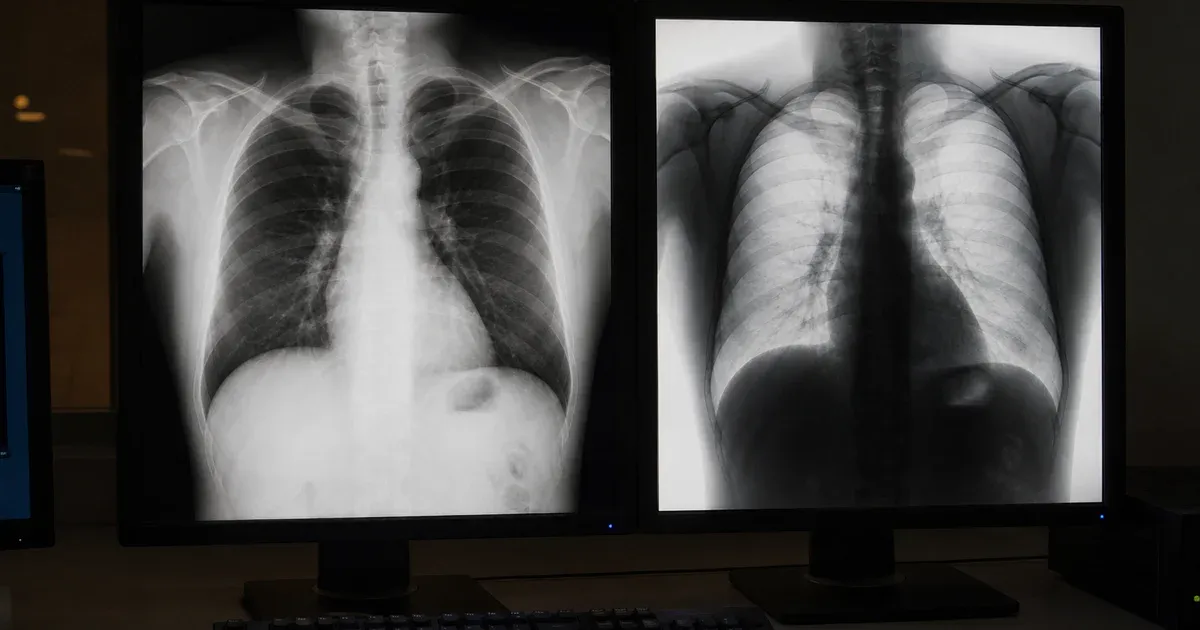
La etiqueta Photometric Interpretation (0028,0004) indica al visor cómo interpretar los valores de píxeles. MONOCHROME2 es la más común: valores más altos aparecen más brillantes (blancos). MONOCHROME1 invierte esta convención — valores más altos aparecen más oscuros — y se usa en algunos formatos CR antiguos y películas digitalizadas. Las imágenes RGB almacenan tres muestras por píxel (rojo, verde, azul) y son comunes en fotos de dermatología, láminas de patología y capturas de endoscopia de luz visible.
Ventaneo: Window Center y Window Width
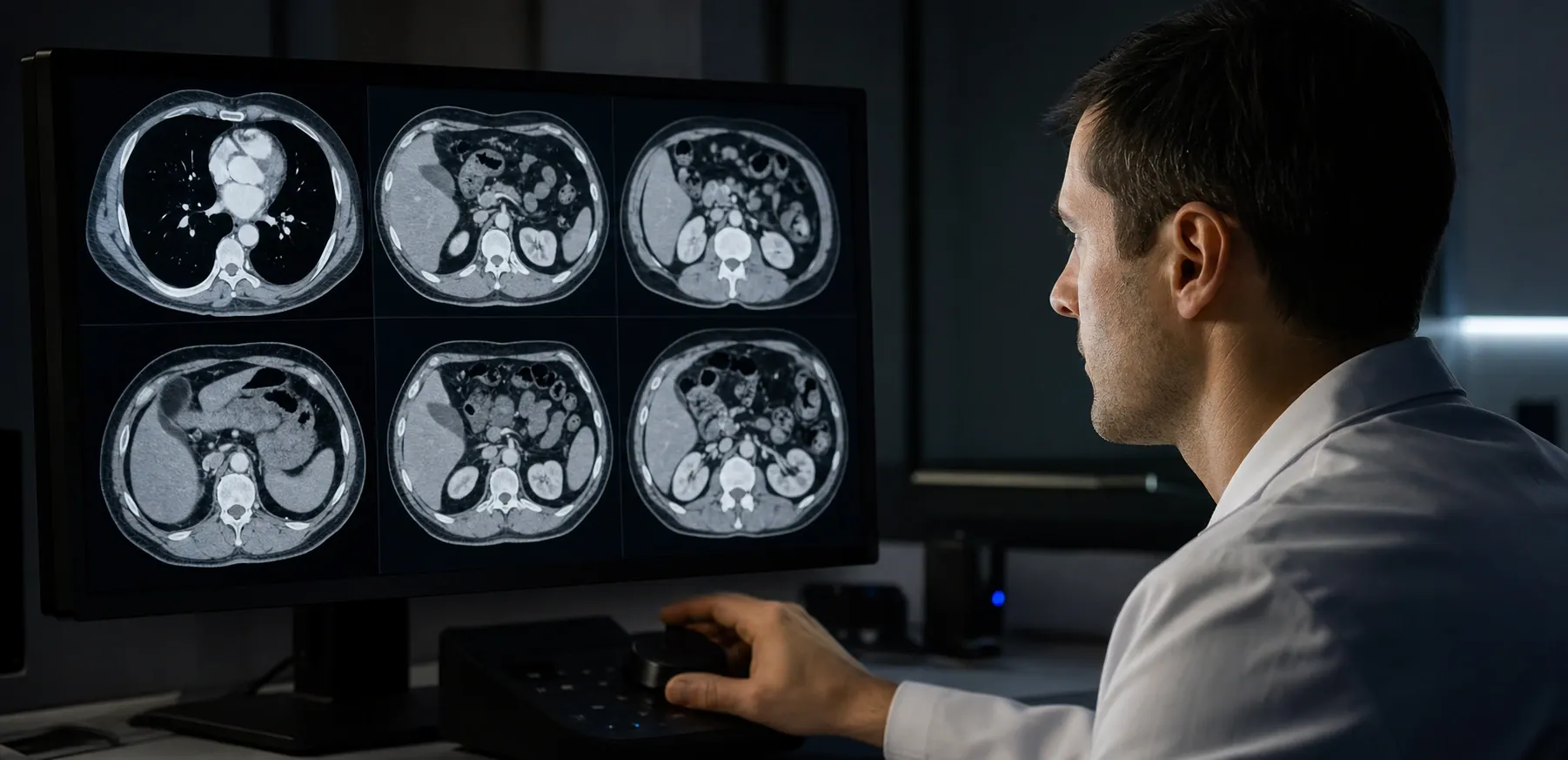
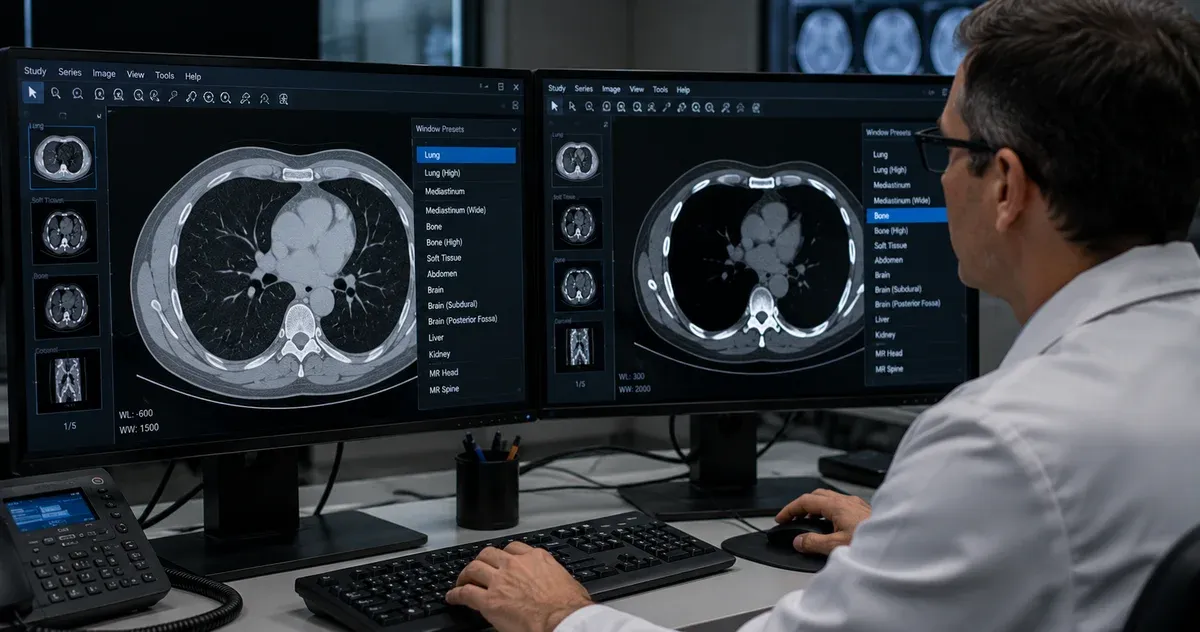
Las imágenes médicas típicamente usan profundidad de 12-bit o 16-bit, proporcionando 4,096 o 65,536 niveles de gris posibles — mucho más que los 256 niveles que una pantalla estándar puede mostrar. El ventaneo (también llamado window/level) mapea un rango seleccionado de valores de píxeles al rango 0–255 de la pantalla. El Window Center (WC) define el punto medio del rango visible, y el Window Width (WW) define qué tan amplio es el rango. Por ejemplo, una ventana estándar de pulmón CT usa WC = -600, WW = 1500, que hace que el aire aparezca negro y el tejido blando gris medio.
Sintaxis de Transferencia: Sin Comprimir vs. Encapsulado
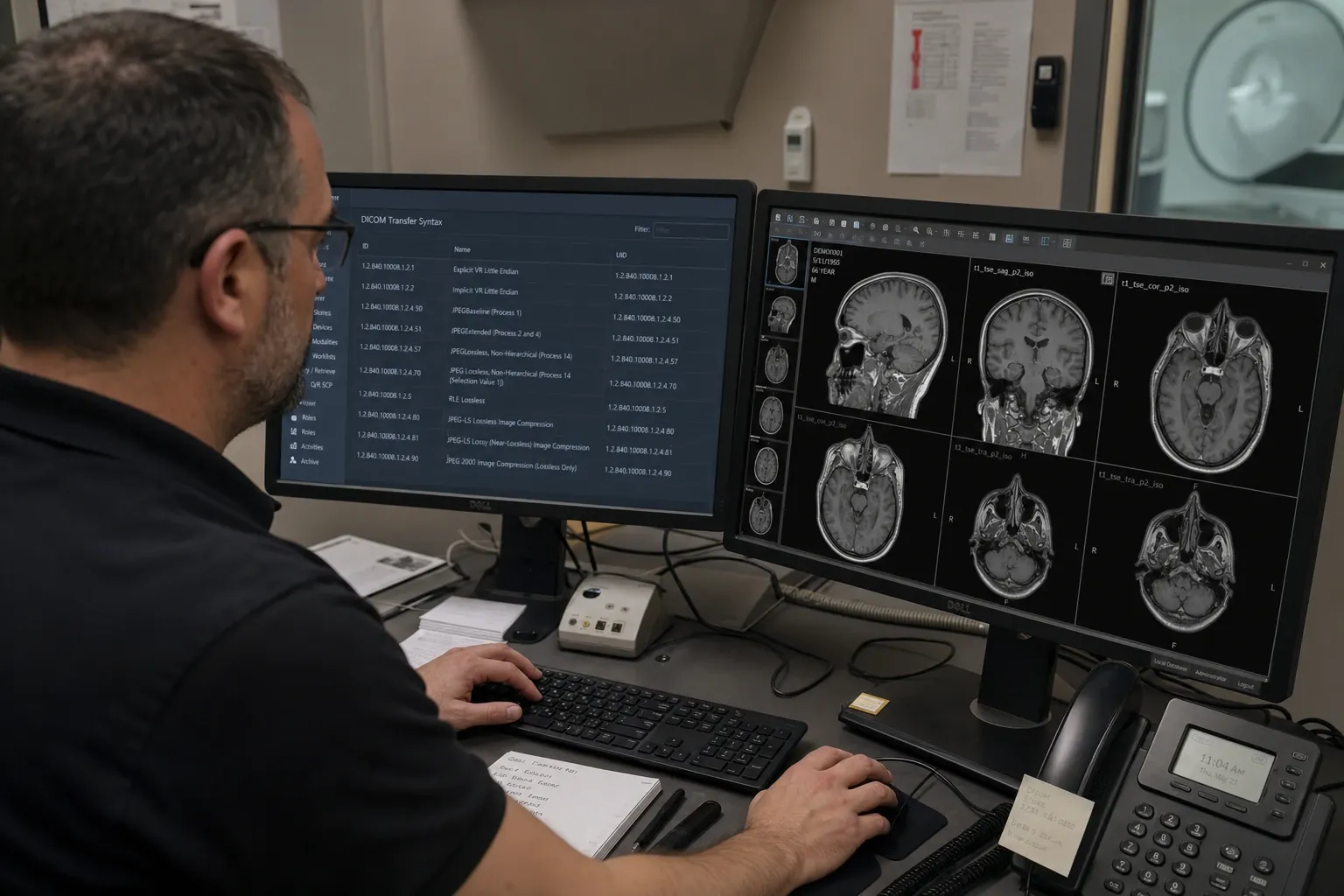
DICOM soporta múltiples sintaxis de transferencia que definen cómo se codifican los datos de píxeles. Las sintaxis sin comprimir (Implicit VR Little Endian, Explicit VR Little Endian) almacenan arreglos de píxeles crudos que pueden leerse directamente en memoria. Las sintaxis encapsuladas envuelven los datos de píxeles en frames de compresión JPEG, JPEG 2000 o JPEG-LS. Al renderizar imágenes encapsuladas, el visor debe extraer fragmentos individuales de frames y decodificarlos usando el decodificador nativo del navegador antes de mostrar el resultado en canvas.
Imágenes Multi-Frame y Cine Loops
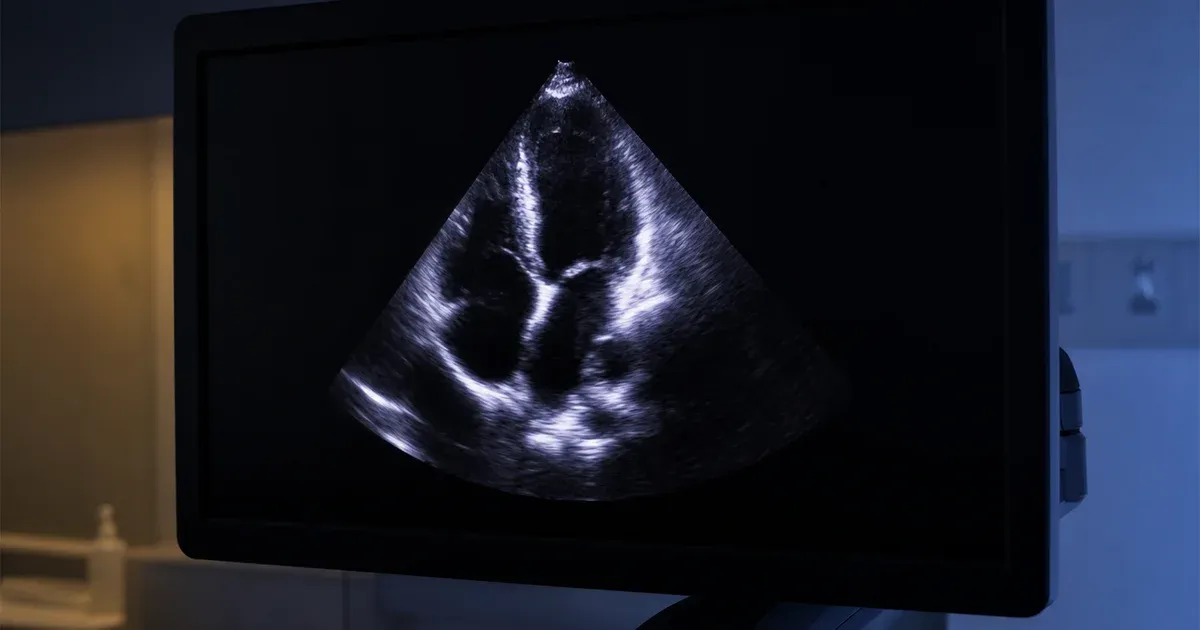
Algunos objetos DICOM contienen múltiples frames dentro de un solo archivo — MRI cardíaco cine, estudios de medicina nuclear y objetos CT/MR mejorados. La etiqueta Number of Frames (0028,0008) indica cuántos frames existen. Para datos sin comprimir, el desplazamiento de bytes de cada frame se calcula a partir de las dimensiones de la imagen y la profundidad de bits. Para datos encapsulados, cada fragmento JPEG típicamente representa un frame.
Profundidad de Bits y Ventanas Clínicas
La profundidad de bits de una imagen DICOM determina su rango dinámico. Las imágenes de 8-bit (comunes en capturas secundarias de ultrasonido) ofrecen 256 niveles de gris, mientras que las imágenes CT de 12-bit proporcionan 4,096 niveles y los escáneres PET de 16-bit ofrecen hasta 65,536. Mayor profundidad de bits significa más flexibilidad de ventaneo — un CT de 12-bit puede ventanearse para mostrar parénquima pulmonar (WC = -600, WW = 1500), tejido blando (WC = 40, WW = 400) o hueso (WC = 300, WW = 1500), cada uno revelando información clínica diferente de los mismos datos crudos.
Cuando la etiqueta Pixel Representation indica datos con signo, el renderizador debe usar aritmética de complemento a dos. Las imágenes CT en Unidades Hounsfield son típicamente con signo, con aire aproximadamente a -1000 HU y agua a 0 HU. Tratar incorrectamente valores con signo como sin signo es una fuente común de artefactos de renderizado en implementaciones ingenuas.
Renderizado en Navegador vs. PACS de Escritorio
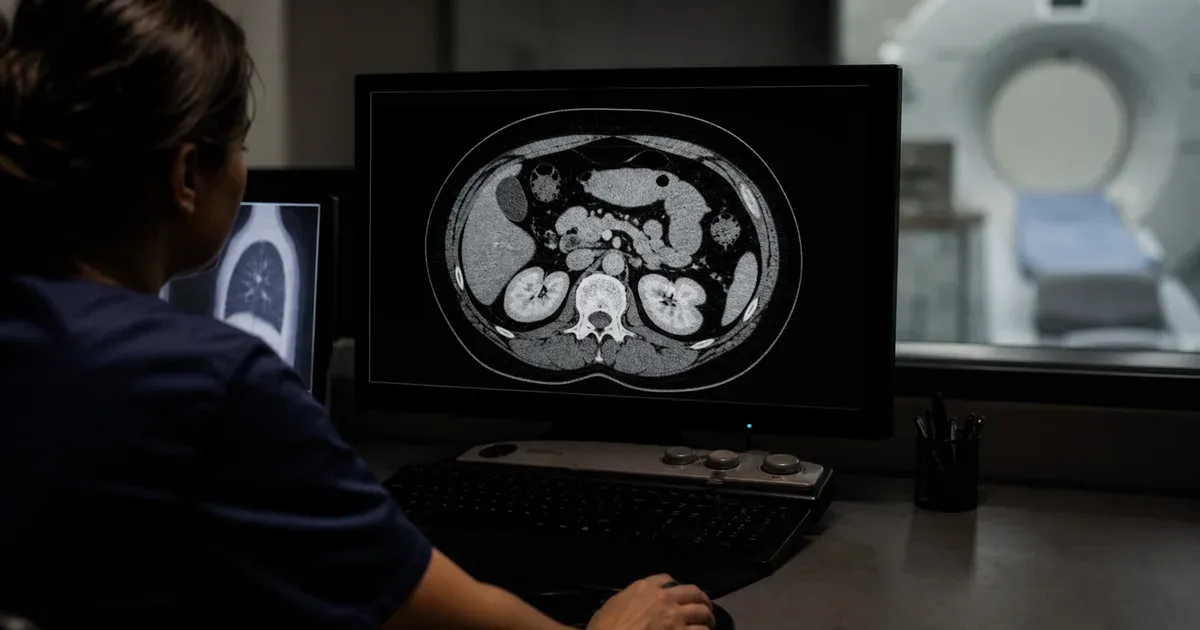
Las estaciones PACS tradicionales usan hardware GPU dedicado y código C++ compilado para renderizado en tiempo real. Los visores en navegador usan JavaScript y HTML5 Canvas, lo que introduce algo de sobrecarga pero ofrece ventajas significativas: cero instalación, compatibilidad multiplataforma y aislamiento inherente de datos. Para revisión, educación y pruebas de integración, el renderizado en navegador es más que suficiente.
La ventaja clave de privacidad del renderizado del lado del cliente es que los archivos DICOM nunca salen del dispositivo del usuario. No hay paso de subida, no hay procesamiento del lado del servidor y no hay almacenamiento temporal en la nube. Esto hace que los visores en navegador sean adecuados para entornos donde las políticas de gobernanza de datos restringen la transferencia de imágenes médicas a servicios externos.
Aun así, visualizar imágenes para validación técnica o de investigación no es lo mismo que interpretación diagnóstica. Un visor en navegador es excelente para comprobar si los frames decodifican correctamente, si los valores por defecto de ventana son razonables, si la compresión se preservó durante una migración y si la orientación de la imagen coincide con lo esperado. No sustituye a monitores calibrados, hanging protocols ni software certificado de estación de lectura clínica. Mantener esa distinción explícita ayuda a que los equipos de cumplimiento aprueben la herramienta adecuada para la tarea adecuada.
En la práctica, muchos equipos de imagen usan un visor ligero como primera parada de una cadena de troubleshooting. Si un estudio transferido parece sospechoso, pueden comprobar inmediatamente si el problema está en el objeto DICOM de origen, en la sintaxis de transferencia o en la pila de renderizado del PACS de destino. Combinar revisión de imagen con inspección de metadatos acelera el diagnóstico: confirmar que los píxeles renderizan, verificar photometric interpretation y transfer syntax, y comparar después la instancia con una referencia conocida como válida. Esa combinación es especialmente eficaz durante migraciones de archivo y pruebas de aceptación de modalidades.
Tres Flujos de Trabajo Prácticos de Visualización
Un ingeniero clínico que verifica una migración de PACS carga una copia sintética previa y posterior a la migración del mismo estudio como dos pestañas, cambia entre ellas y confirma que los valores de ventaneo por defecto y la interpretación fotométrica se renderizan de forma idéntica — una comprobación visual rápida que complementa una comparación a nivel de etiqueta en lugar de sustituirla.
Un investigador que revisa una serie sintética de cine cardíaco multi-frame avanza por los fotogramas con las teclas de flecha para confirmar que la secuencia se reproduce en el orden correcto y que ningún fotograma está corrupto o en blanco, antes de incluir la serie en un conjunto de datos.
Un probador de aceptación de modalidad que revisa la salida de un escáner nuevo carga una imagen de prueba sintética directamente del dispositivo, la invierte, ajusta la ventana a un preajuste clínico conocido (pulmón, hueso, tejido blando) y confirma que el renderizado coincide con lo que muestra la estación de trabajo propia del fabricante para el mismo archivo — una forma rápida de detectar una discrepancia de interpretación fotométrica o profundidad de bits antes de que la modalidad entre en producción.
Cuándo No Usar Esta Herramienta
Este visor está pensado para revisión, educación y pruebas de integración — no para diagnóstico clínico, y no es un dispositivo médico certificado. Su ventaneo es exacto solo para datos de píxeles sin comprimir; para frames JPEG/JPEG2000 encapsulados, el propio decodificador de imágenes del navegador renderiza el fotograma y el ventaneo se convierte en un filtro aproximado de brillo/contraste en lugar de la matemática VOI LUT real, así que un estudio comprimido debe tratarse como una vista previa visual, no como un re-renderizado con precisión de píxel. Tampoco tiene un comportamiento definido para cada sintaxis de transferencia registrada por NEMA (como JPEG-LS o RLE) — la corrección para una compresión poco habitual depende por completo de si el navegador puede decodificar de forma nativa los bytes del fotograma extraído, algo que no se ha verificado contra cada muestra comprimida posible. Para lectura calibrada de calidad diagnóstica, usa una estación de trabajo PACS certificada.
Procesamiento Local y Flujos de Trabajo Regulados por HIPAA
Una imagen DICOM puede llevar identificadores de paciente grabados en los propios píxeles, además de en las etiquetas de metadatos. Como este visor decodifica y renderiza todo con las APIs propias de JavaScript y Canvas del navegador, un clínico o ingeniero puede abrir un estudio real en una estación de trabajo hospitalaria y saber que la imagen nunca cruzó la red para llegar a un servicio de renderizado de terceros — eliminando un Acuerdo de Asociado Comercial de un paso que, para fines de revisión y pruebas, sería por lo demás rutinario.
Trabajar Junto a Otras Herramientas DICOM
Visualizar suele ser la forma más rápida de confirmar una sospecha antes de sumergirse en los metadatos. Una vez que has detectado visualmente un problema, abre el mismo archivo en el Visor de Etiquetas DICOM para revisar las etiquetas subyacentes, pásalo por el Desidentificador DICOM antes de compartirlo fuera de tu equipo, o usa el Convertidor DICOM para exportar un fotograma concreto como JPEG o PNG para un informe.