Introducción: Una Tarea Común con Trampas Ocultas
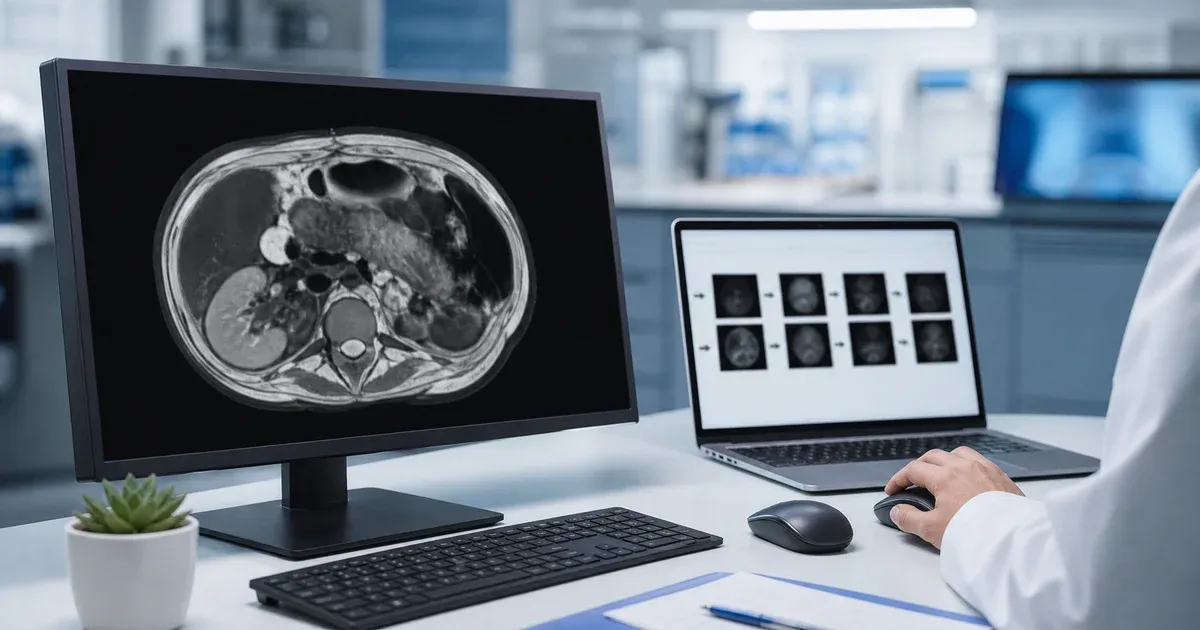
Técnicos de radiología, investigadores y personal de TI clínica necesitan a menudo extraer un JPEG o PNG de un archivo DICOM — para una diapositiva, un caso clínico, un archivo docente o un correo rápido a un colega. Suena trivial, como exportar cualquier imagen. En la práctica, convertir DICOM correctamente implica decisiones sobre contraste, fidelidad y privacidad del paciente que una captura de pantalla normal no tiene. Hecho sin cuidado, el resultado es una imagen ilegible o un incidente de privacidad. Esta guía explica cómo hacerlo bien, por completo en tu navegador con nuestro Convertidor DICOM a JPEG/PNG, sin subir nunca datos del paciente.
Por Qué DICOM Es Diferente de una Imagen Normal
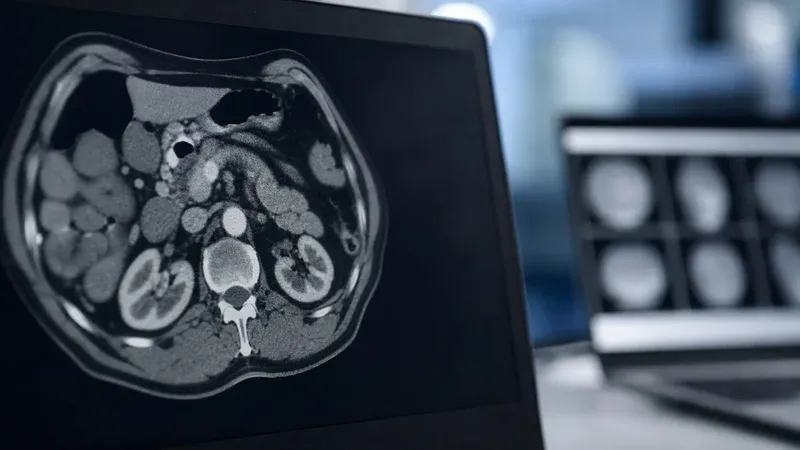
Un archivo DICOM es un objeto médico estructurado, no solo píxeles. Lleva cientos de atributos de metadatos junto a datos de imagen que a menudo tienen mucha mayor profundidad de bits que una foto estándar. Un corte de TC, por ejemplo, registra miles de niveles de intensidad medidos en unidades Hounsfield, mientras que un JPEG solo puede mostrar 256 niveles de gris por canal. Esa diferencia es la raíz de cada decisión de conversión: estás comprimiendo un amplio rango de información médica en un formato visual estrecho, y cómo lo hagas determina lo que ve el observador.
Ventana y Nivel: El Ajuste Más Importante
Como un monitor no puede mostrar todo el rango de intensidades de una imagen de TC o RM a la vez, el visor mapea una porción de ese rango sobre la escala de grises visible. Dos valores controlan este mapeo. El ancho de ventana define cuántos valores de intensidad se reparten entre los grises disponibles, lo que controla el contraste. El centro de ventana, o nivel, define qué intensidad queda en el medio, lo que controla el brillo. Los radiólogos alternan entre preajustes — ventana de tejido blando, de hueso, de pulmón — para examinar distintas estructuras en la misma exploración.
Cuando conviertes a JPEG o PNG, fijas un ajuste de ventana en la imagen exportada. El conversor carga los valores sugeridos del archivo por defecto, pero deberías ajustarlos para que la anatomía que quieres mostrar sea claramente visible antes de exportar. Exporta una TC de tórax con ventana de hueso y el tejido blando desaparece; exporta con el centro equivocado y toda la imagen se ve lavada. Acertar con la ventana es el mayor factor en una conversión útil.
JPEG vs PNG: Cuál Elegir
Los dos formatos sirven a necesidades distintas. JPEG tiene pérdida: descarta información visual para producir archivos pequeños, ideales para presentaciones, correos e informes donde importa la comodidad. Un control de calidad permite intercambiar tamaño por fidelidad. PNG no tiene pérdida: preserva cada píxel exactamente, lo que importa cuando la imagen se va a medir, anotar o archivar como documentación, porque los artefactos de compresión podrían engañar.
Una regla simple: elige PNG cuando la precisión es primordial y JPEG cuando ganan el tamaño y la comodidad de compartir. Recuerda que ninguno preserva la profundidad de bits ni los metadatos originales de DICOM, así que para cualquier reutilización diagnóstica debes conservar el archivo .dcm original. Una imagen convertida sirve para visualizar y comunicar, no como sustituto del estudio original.
Manejar Estudios Multifotograma
Algunos objetos DICOM agrupan muchos fotogramas en un archivo: bucles de cine de ecografía, TC multifase y RM cardiaca son típicos. Al convertirlos, decide si necesitas un fotograma representativo o la secuencia entera. El conversor te permite desplazarte a un fotograma concreto y exportar solo ese, o renderizar todos los fotogramas y agruparlos en un ZIP. Cada archivo exportado se nombra con su número de fotograma para preservar el orden, lo que importa cuando la propia secuencia lleva el significado clínico, como en un bucle de un corazón latiendo.
El Paso de Privacidad Que No Debes Saltar
Aquí es donde la conversión informal se vuelve peligrosa. Quitar el contenedor DICOM elimina las etiquetas de metadatos estructuradas — nombre del paciente, ID, etc., almacenados como elementos de datos. No elimina la información grabada directamente en los píxeles: un nombre superpuesto en una ecografía, un número de acceso en la esquina de una película digitalizada o anotaciones añadidas en el escáner. Esos identificadores pasan directamente al JPEG o PNG, totalmente visibles.
Antes de que cualquier imagen convertida salga de un entorno de confianza, deben ocurrir dos cosas. Primero, pasa los archivos originales por un paso de anonimización para limpiar los metadatos; nuestro Anonimizador DICOM lo hace localmente. Segundo, inspecciona visualmente cada imagen exportada en busca de texto grabado, porque ningún proceso a nivel de etiqueta puede quitar píxeles. Convertir no es anonimizar, y tratarlo como tal es una causa común de divulgación accidental.
Por Qué Importa la Conversión Local en el Navegador
Muchos conversores DICOM online funcionan subiendo tu archivo a sus servidores. Para información médica protegida, eso es inadmisible: has entregado datos identificables del paciente a un tercero, a menudo con términos de retención vagos. Un conversor en el navegador evita el problema por completo. El DICOM se analiza, ventana, renderiza y codifica en tu propia máquina; nada se transmite. Puedes verificarlo en las herramientas de red de tu navegador — no se dispara ninguna petición de subida. Para quien trabaja bajo HIPAA, RGPD o política institucional, mantener el proceso local elimina toda una categoría de riesgo de cumplimiento.
Un Flujo Paso a Paso
- Abre el Convertidor DICOM a JPEG/PNG y suelta uno o varios archivos .dcm.
- Ajusta el centro y el ancho de ventana hasta que la región de interés sea claramente visible.
- Elige JPEG (y un nivel de calidad) para compartir, o PNG para documentación sin pérdida.
- Si el objeto es multifotograma, elige el fotograma que necesitas, o planea exportar todos.
- Si las imágenes se van a compartir externamente, anonimiza primero el original y revisa cada exportación en busca de texto grabado.
- Descarga la imagen individual, o exporta todo como un ZIP.
Escenarios del Mundo Real
Las necesidades de conversión varían según el rol, y los ajustes correctos se derivan del propósito.
El archivo docente. Un residente de radiología que construye una colección de casos quiere imágenes claras y compactas para diapositivas. JPEG de alta calidad es ideal: lo bastante pequeño para una presentación, lo bastante nítido para ilustrar el hallazgo. El paso clave es ajustar la ventana de cada imagen para resaltar la patología — un nódulo pulmonar necesita ventana de pulmón, un sangrado sutil una ventana cerebral estrecha. Como estas imágenes suelen viajar a congresos y unidades compartidas, anonimizar primero es innegociable.
El conjunto de datos de investigación. Un investigador que exporta fotogramas para anotación manual o un modelo posterior quiere PNG sin pérdida para evitar artefactos de compresión que podrían sesgar las mediciones. Los bucles de cine multifotograma se exportan completos, con los números de fotograma preservados, para que el orden temporal sobreviva. Aquí también se conservan los archivos .dcm originales, porque cualquier reanálisis cuantitativo debe volver a la fuente de profundidad de bits completa.
El envío clínico rápido. Un técnico necesita enviar un corte representativo a un médico remitente. Una sola exportación JPEG, con la ventana ajustada para la anatomía relevante, adjunta a un mensaje seguro, es el camino más rápido. Incluso aquí importa la comprobación de texto grabado: un fotograma de ecografía puede llevar el nombre del paciente en la esquina, que debe eliminarse o recortarse antes de salir del servicio.
En cada caso la herramienta es la misma; lo que cambia es la elección de formato, la ventana y con cuánto rigor se aplica el paso de privacidad. Ajustar esos tres al propósito es todo el oficio de convertir bien las imágenes médicas.
Comparar el Conversor con las Alternativas
Podrías hacer una captura de pantalla de un visor DICOM, pero una captura recoge la interfaz del visor, escala la imagen a la resolución de pantalla y pierde el control exacto de la ventana — el resultado es de menor calidad y más difícil de reproducir. Podrías usar una aplicación de escritorio, pero eso implica instalar software y, en muchas herramientas, seguir gestionando archivos manualmente. Podrías usar un conversor web basado en subidas, pero eso transmite información médica protegida a un tercero. Un conversor en el navegador que renderiza desde los datos de píxeles reales, te deja ajustar la ventana con precisión y nunca sube nada combina la fidelidad de una herramienta de escritorio con la comodidad de la web y la privacidad de un flujo offline. Esa combinación es la razón por la que un enfoque local en el cliente se ha vuelto la opción sensata por defecto para esta tarea.
Errores Comunes a Evitar
- Exportar con la ventana por defecto sin comprobar. Confirma siempre que la anatomía que te importa es visible; una mala ventana hace la imagen inútil.
- Usar JPEG cuando importan las mediciones. Los artefactos con pérdida pueden alterar sutilmente los bordes; usa PNG para algo cuantitativo.
- Asumir que la conversión anonimiza. Los identificadores grabados sobreviven; anonimiza y revisa visualmente.
- Subir a un servicio web desconocido. Mantén el PHI en tu dispositivo con una herramienta local en el cliente.
- Descartar el .dcm original. La imagen convertida no es un sustituto diagnóstico; conserva siempre el original.
Conclusión
Convertir DICOM a JPEG o PNG es una tarea rutinaria que recompensa un poco de cuidado. Ajusta la ventana deliberadamente, elige el formato según el propósito, maneja los objetos multifotograma con intención y trata la privacidad como un paso obligatorio en lugar de una ocurrencia tardía. Hacerlo en una herramienta privada en el navegador significa que obtienes una imagen limpia y fiel sin exponer nunca los datos del paciente. Empieza con el Convertidor DICOM a JPEG/PNG, y combínalo con el Visor de Imágenes DICOM cuando quieras inspeccionar un estudio antes de exportar.