Por Qué DICOM No Es Solo una Imagen
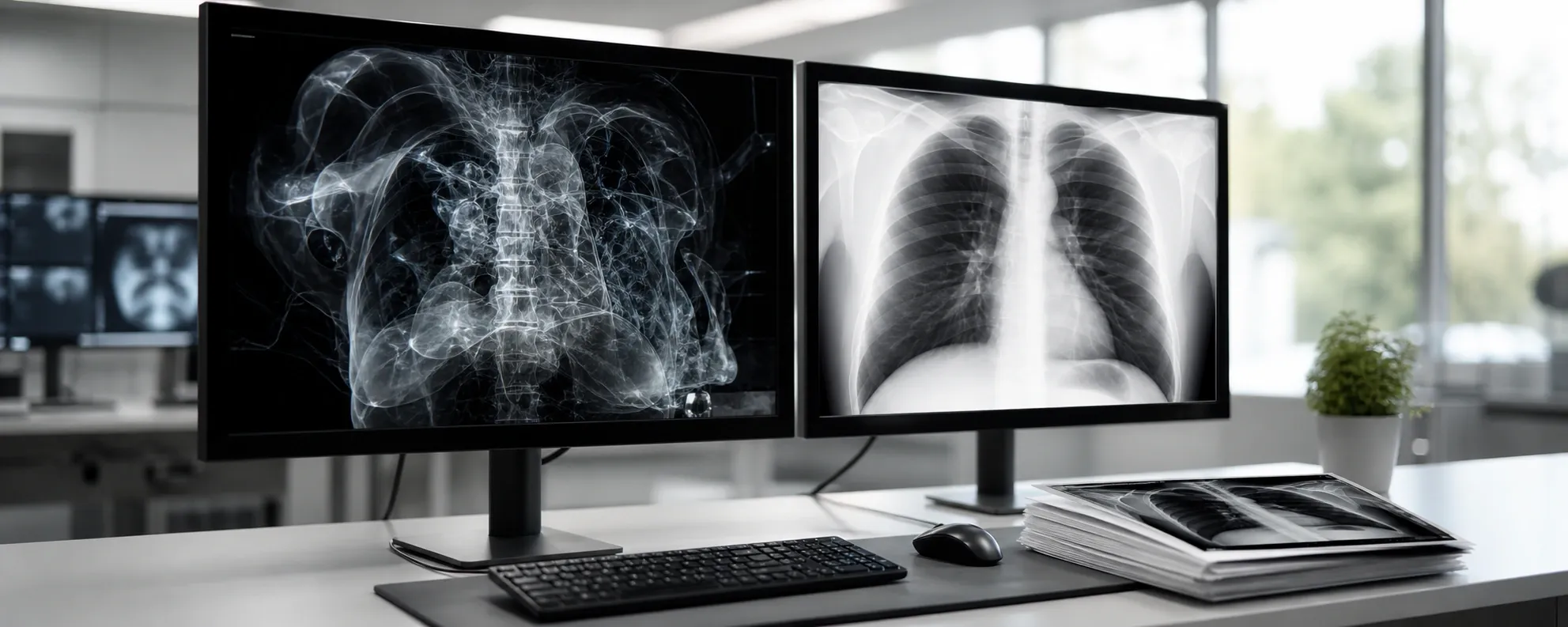
Un archivo DICOM es mucho más que una foto. Es un objeto estructurado que agrupa los datos de píxeles con cientos de atributos de metadatos — identificadores del paciente, parámetros de adquisición, datos del equipo y los ajustes de visualización que usó un radiólogo. Los propios datos de píxeles suelen tener una profundidad de bits mucho mayor que una imagen normal: una TC almacena miles de valores de intensidad distintos (unidades Hounsfield), mientras que un JPEG solo puede representar 256 niveles de gris por canal. Convertir DICOM a JPEG o PNG implica por tanto decisiones reales, no un simple cambio de formato.
La más importante de esas decisiones es la ventana, y entenderla es la diferencia entre una exportación que se ve bien y otra lavada o impenetrablemente oscura.
Ventana y Nivel: Mapear Datos Amplios a una Pantalla Estrecha
Como un monitor y un JPEG solo pueden mostrar un rango limitado de brillo, el visor DICOM debe mapear una porción del rango completo de intensidades de la imagen sobre ese rango visible. El ancho de ventana define cuántos valores de intensidad se reparten entre los niveles de gris disponibles, controlando el contraste. El centro de ventana (o nivel) define qué intensidad queda en el medio, controlando el brillo. Una ventana estrecha con centro bajo revela el tejido blando; una ventana ancha centrada más alto revela el hueso. La mayoría de los archivos DICOM llevan valores de ventana sugeridos, que este conversor carga por defecto, pero puedes ajustarlos antes de exportar para que el JPEG o PNG resultante enfatice exactamente la anatomía que te importa.
JPEG vs PNG para Imágenes Médicas
JPEG usa compresión con pérdida: descarta información que el ojo probablemente no nota, produciendo archivos pequeños ideales para presentaciones, correos e informes. El control de calidad intercambia tamaño por fidelidad. PNG no tiene pérdida: preserva cada píxel exactamente, lo que importa cuando una imagen se va a medir, anotar o usar para documentación donde los artefactos de compresión podrían engañar. Como regla, elige PNG cuando la precisión es primordial y JPEG cuando ganan el tamaño y la comodidad. Ninguno preserva la profundidad de bits original de DICOM, así que para cualquier reutilización diagnóstica conserva el archivo .dcm original.
Objetos Multifotograma y Bucles de Cine
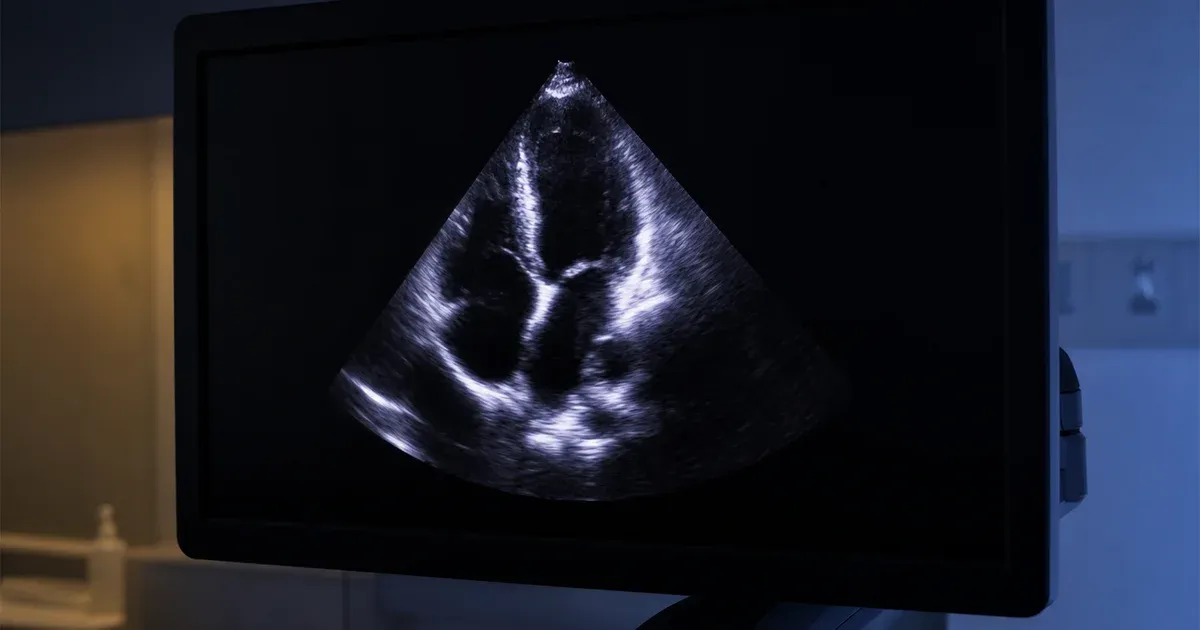
Algunos objetos DICOM contienen muchos fotogramas en un solo archivo — bucles de cine de ecografía, TC multifase y RM cardiaca son ejemplos comunes. Convertirlos implica decidir si quieres un fotograma representativo o la secuencia entera. Esta herramienta te permite desplazarte a un fotograma concreto para una exportación individual, o renderizar todos los fotogramas y agruparlos en un ZIP, nombrando cada archivo con su número de fotograma para preservar el orden.
El Problema del PHI Que la Conversión No Resuelve
Eliminar el contenedor DICOM quita las etiquetas de metadatos estructuradas, pero no elimina la información del paciente grabada directamente en los píxeles — un nombre superpuesto en una ecografía, un número de acceso en la esquina de una película digitalizada o una anotación añadida en el escáner. Esos identificadores sobreviven al JPEG o PNG. Antes de compartir imágenes convertidas fuera de un entorno de confianza, pasa los archivos originales por un paso de anonimización y confirma visualmente que no queda texto grabado. Convertir no es lo mismo que anonimizar.
Un Flujo Práctico
Para la mayoría de los usuarios la secuencia es: cargar los archivos DICOM, ajustar la ventana y el nivel para que la región de interés quede clara, elegir JPEG para compartir o PNG para documentación, elegir el fotograma si el objeto es multifotograma y exportar. Si las imágenes van a salir de tu institución, anonimiza primero y revisa cada imagen exportada en busca de texto grabado. Como todo se ejecuta localmente, puedes convertir estudios sensibles sin el riesgo de cumplimiento de subirlos a un sitio web de terceros.
Tres Flujos de Trabajo Prácticos de Conversión
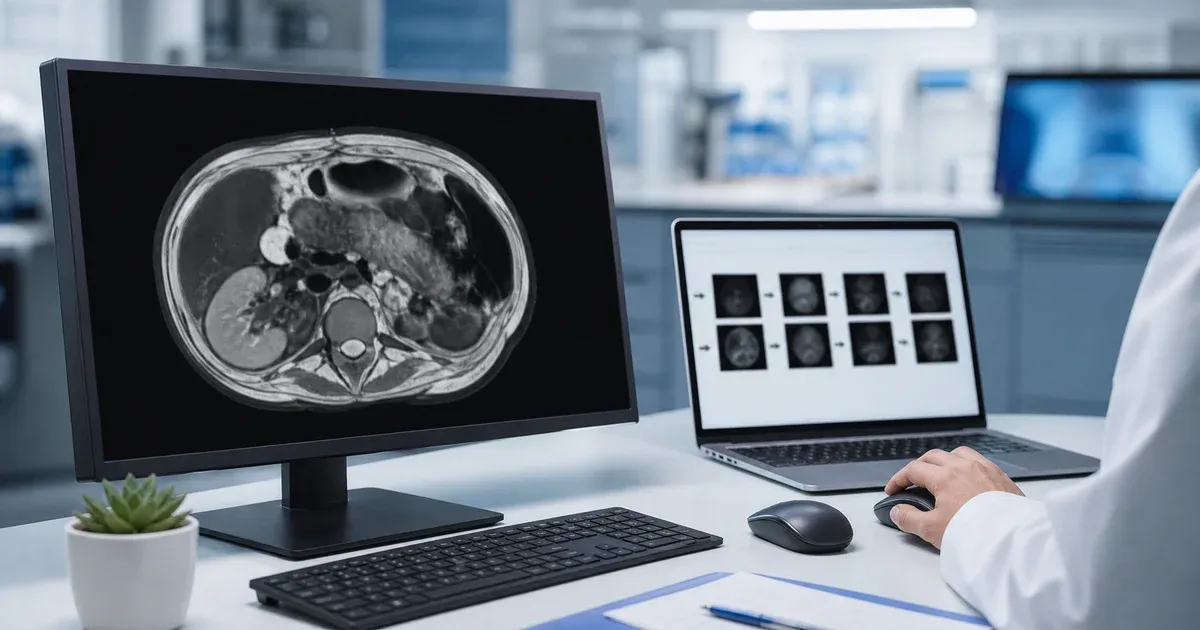
Un residente de radiología que prepara una diapositiva docente a partir de una serie de TC sintética carga el estudio, estrecha la ventana para resaltar el hallazgo, elige el corte más representativo y exporta un PNG para que la anotación mantenga precisión de píxel cuando llegue a una presentación.
Una ecografista que documenta un bucle de cine sintético para un informe de calidad recorre el control de fotogramas para confirmar que el bucle se reproduce bien, y luego usa "Descargar todo (ZIP)" para exportar cada fotograma en orden — cada archivo nombrado por su número — para que un revisor pueda pasar por todo el bucle fuera de un visor PACS.
Una clínica derivante que prepara un paquete de referencia sintético suelta un lote de una docena de archivos .dcm a la vez, fija una ventana consistente en toda la serie y exporta el lote entero como un ZIP — convirtiendo una carpeta de estudios en bruto en un conjunto de imágenes compartibles sin abrir cada archivo por separado.
Cuándo No Usar Esta Herramienta
Este conversor renderiza los datos de píxeles que el navegador puede decodificar; para las sintaxis de transferencia sin comprimir habituales en TC, RM, ecografía y rayos X, la ventana se calcula directamente a partir de los valores de píxel. Para archivos DICOM cuyos datos de píxeles están encapsulados (comprimidos con JPEG o JPEG2000), el fotograma se entrega al decodificador de imágenes propio del navegador en lugar de a un códec específico de DICOM, y la ventana en esos fotogramas se convierte en un ajuste aproximado de brillo/contraste en lugar de la matemática exacta de VOI LUT — trata el resultado como una vista previa rápida, no como un re-renderizado de calidad diagnóstica, en estudios comprimidos. Tampoco exporta PDF, Captura Secundaria DICOM ni contenedores de vídeo, solo JPEG y PNG, y no elimina ni modifica ningún PHI del archivo — los identificadores a nivel de píxel siguen necesitando primero un paso de anonimización.
Manejo de Sintaxis de Transferencia de un Vistazo
La Parte 5 del estándar DICOM (PS3.5) define muchas sintaxis de transferencia para cómo se codifican los datos de píxeles en disco. El comportamiento de este conversor difiere según cuál use un archivo:
| Datos de píxeles | Cómo se renderizan | Precisión de ventana |
|---|
| Sin comprimir (nativo) | Decodificados píxel a píxel desde valores en bruto | Exacta, coincide con visores diagnósticos |
| Encapsulado / JPEG, JPEG2000 | Entregado al decodificador de imágenes nativo del navegador | Aproximada (brillo/contraste a nivel CSS) |
Cuando la ventana precisa en un estudio comprimido importa, verifica la imagen exportada contra tu estación PACS antes de confiar en ella.
Procesamiento Local y Flujos de Trabajo Regulados por HIPAA
Cada archivo DICOM que toca esta herramienta puede llevar el nombre de un paciente, su fecha de nacimiento y la institución — información sanitaria protegida que un conversor en servidor necesitaría recibir, procesar y (aunque sea brevemente) almacenar. Como el análisis, la ventana y la codificación se ejecutan por completo en las APIs propias de JavaScript y Canvas del navegador, un técnico puede convertir un estudio real en una estación de trabajo hospitalaria sin que ese archivo, ni las imágenes derivadas de él, crucen nunca la red. Eso mantiene el paso de conversión dentro del mismo perímetro de confianza que el propio PACS, en lugar de añadir una subida a un tercero al flujo de trabajo.
Trabajar Junto a Otras Herramientas DICOM
Convertir suele ser el último paso, no el primero. Antes de exportar imágenes para cualquier cosa que vaya a salir de tu institución, abre el archivo en el Visor de Etiquetas DICOM para ver exactamente qué metadatos (y PHI) lleva, pásalo por el Anonimizador DICOM para eliminar las etiquetas identificativas, y solo entonces convierte aquí el archivo limpio. Encadenar las tres herramientas en ese orden — inspeccionar, anonimizar, convertir — evita que un archivo docente o una imagen de referencia lleve identificadores que una simple exportación a JPEG no eliminaría.