Introducción: Un Archivo, Muchas Imágenes
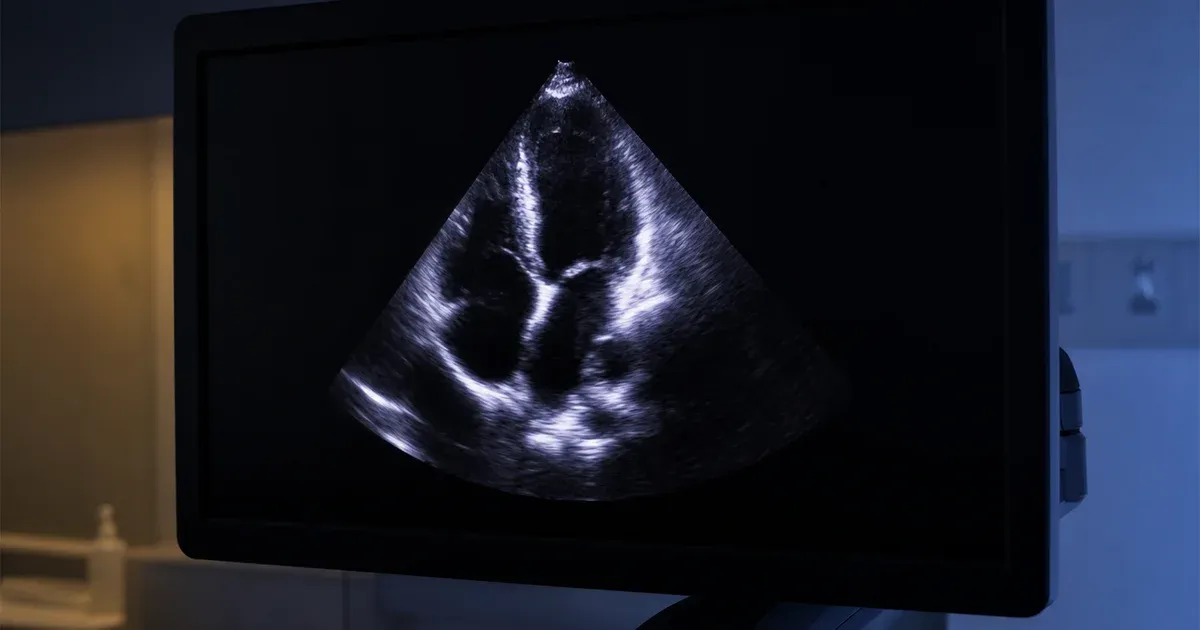
Un DICOM de un solo fotograma es el caso que la mayoría imagina — un corte, una imagen. Un objeto multifotograma es distinto: almacena una secuencia ordenada de imágenes dentro de un único archivo. Los bucles de cine de ecocardiografía, las series de angiografía por rayos X, la TC multifase y la RM cardiaca de cine llegan así. En cuanto intentas extraer un JPEG o PNG de uno, el modelo mental simple de "exportar la imagen" se rompe, porque no hay una sola imagen — hay docenas o cientos. Esta guía cubre qué cambia al convertir un objeto multifotograma, dónde se pierden datos o significado clínico, y cómo hacerlo limpiamente en tu navegador con nuestro Convertidor DICOM a JPEG/PNG, sin subir nada.
Cómo Almacena DICOM Varios Fotogramas
El estándar DICOM (PS3.3, las Definiciones de Objetos de Información) trata una imagen multifotograma como un único módulo Image Pixel cuyo elemento Pixel Data, etiqueta (7FE0,0010), contiene cada fotograma concatenado en orden. El recuento vive en el atributo Number of Frames, etiqueta (0028,0008), definido en PS3.3 C.7.6.6 — si ese elemento está presente y es mayor que 1, tienes un objeto de cine. Cada fotograma comparte los mismos atributos Rows (0028,0010), Columns (0028,0011) y profundidad de bits, así que geométricamente los fotogramas son uniformes; lo que difiere es su contenido y, a veces, sus parámetros por fotograma.
Es clave entender que los fotogramas no son archivos independientes pegados. Son un único objeto lógico, y el orden es la señal clínica: en un bucle de ecografía, el fotograma N+1 es el corazón unos milisegundos después del fotograma N. Extraer "un fotograma" significa por tanto indexar en esa secuencia ordenada y renderizar exactamente un corte de píxeles, recordando dónde estaba en el tiempo.
Por Qué No Puedes Tratar Cada Fotograma Igual
La suposición ingenua es que un único ajuste de ventana/nivel y una única vía de renderizado sirven para cada fotograma. A menudo es cierto, pero los objetos multifotograma mejorados (enhanced) lo rompen. Las familias mejoradas — Enhanced CT, Enhanced MR y los objetos angiográficos de rayos X — llevan la Per-Frame Functional Groups Sequence, etiqueta (5200,9230), descrita en PS3.3 C.7.6.16. Esa secuencia puede almacenar una Pixel Value Transformation distinta (pendiente e intercepción de reescalado) y una Frame VOI LUT distinta (centro y ancho de ventana) para cada fotograma individual.
En términos llanos: en un objeto mejorado, el fotograma 12 podría necesitar legítimamente una ventana distinta al fotograma 80, porque los parámetros de adquisición cambiaron a lo largo de la serie. Si tu conversor ignora los grupos por fotograma y aplica la Shared Functional Groups Sequence (5200,9229) o un único VOI global a todos los fotogramas, algunas exportaciones se verán mal — demasiado oscuras, lavadas o con un mapeo Hounsfield incorrecto. Una conversión correcta lee el grupo funcional del fotograma que estás exportando y aplica el reescalado y VOI propios de ese fotograma. Este es el error silencioso más común cuando se programa la extracción multifotograma a mano.
Indexado de Fotogramas: El Desfase y el Orden
Recurren dos errores de indexado. Primero, el desfase de uno: la numeración de fotogramas en el lenguaje del estándar es de base 1 (el fotograma 1 es el primero), pero la mayoría del código direcciona el búfer de píxeles con un desplazamiento de base 0. Cuando pides "fotograma 1" a una herramienta, confirma si significa el primero o el segundo. Nuestro conversor etiqueta los fotogramas como los cuenta el clínico, empezando en uno, y nombra los archivos exportados en consecuencia para que el mapeo sea inequívoco.
Segundo, el orden. Los fotogramas se almacenan en orden de adquisición, pero algunos objetos llevan un Frame Increment Pointer, etiqueta (0028,0009), y metadatos de organización dimensional que describen cómo deben recorrerse los fotogramas — por ejemplo por fase cardiaca o posición de pila en vez del orden de almacenamiento. Para la mayoría de bucles de cine el orden de almacenamiento equivale al de visualización, pero para objetos mejorados multidimensionales no deberías asumirlo. Si exportas una pila completa para trabajo cuantitativo, verifica el recorrido previsto antes de confiar en la secuencia, como cubrimos en nuestro artículo sobre preajustes de ventana estándar para TC, RM y rayos X.
Fotograma Único vs Secuencia Completa: Elegir tu Exportación
La primera decisión real es si necesitas un fotograma o todos. Tres preguntas lo resuelven.
- ¿El significado vive en el movimiento? Un bucle de ecografía de un corazón latiendo, un bolo de contraste llenando un vaso en angiografía — estos llevan su mensaje clínico en el cambio entre fotogramas. Exporta la secuencia entera y preserva el orden.
- ¿Necesitas una imagen fija representativa? Para una diapositiva docente, una figura de caso clínico o un envío rápido, un único fotograma bien elegido en sístole máxima u opacificación máxima suele ser más claro que una animación. Desplázate a él y exporta solo ese fotograma.
- ¿Es para medición? Si los fotogramas alimentan un modelo o anotación manual, exporta cada fotograma sin pérdida como PNG, mantén los números de fotograma en los nombres de archivo y conserva el objeto original.
Nuestro conversor admite ambas vías: desplázate a un fotograma concreto y expórtalo como un único JPEG o PNG, o renderiza cada fotograma y agrúpalos en un ZIP con los números de fotograma preservados en cada nombre de archivo para que el orden temporal sobreviva a la descarga.
Ventana por Fotograma en la Práctica
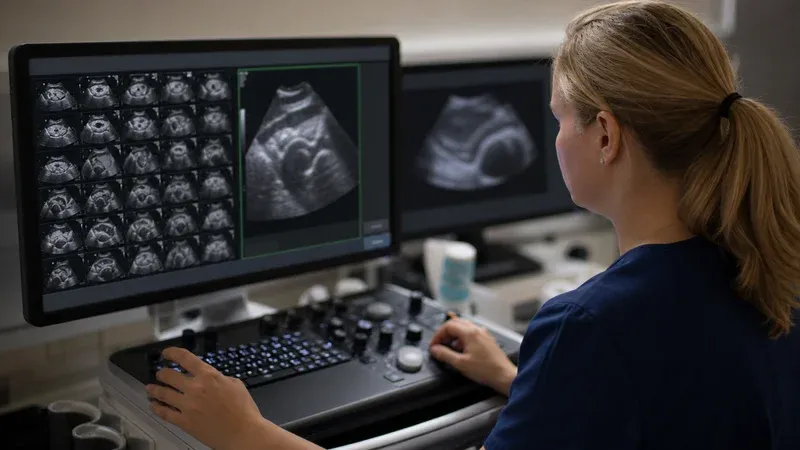
Cuando exportas un solo fotograma, ajusta la ventana deliberadamente para la anatomía y la adquisición de ese fotograma, igual que harías con un estudio de un solo fotograma. La diferencia es que con objetos mejorados el valor por defecto "correcto" puede cambiar entre fotogramas. Un flujo disciplinado es desplazarte primero a tu fotograma objetivo, dejar que la herramienta cargue el VOI propio del grupo funcional por fotograma, y luego afinar visualmente antes de exportar. Si exportas la secuencia entera para visualizar en vez de medir, una única ventana consistente suele leerse mejor como animación que una ventana que salta de fotograma a fotograma — así que considera sobreescribir el VOI por fotograma con un ajuste estable cuando el objetivo es un bucle fluido, pero nunca cuando el objetivo es la fidelidad cuantitativa.
Qué Pierdes en la Conversión
Cada exportación multifotograma descarta más que una de un solo fotograma, y vale la pena nombrar qué desaparece. Pierdes el vínculo temporal — una carpeta de PNG no es un objeto de cine, y nada en el formato JPEG o PNG registra la velocidad de fotogramas. El Frame Time (0018,1063) o el Frame Time Vector (0018,1065) del módulo Cine, que codifican el intervalo entre fotogramas, no sobreviven a una imagen plana. Si la velocidad de reproducción importa más adelante, registra la velocidad por separado. También pierdes la profundidad de bits completa: un fotograma de TC de 16 bits colapsa a 8 bits de gris, así que cualquier reanálisis cuantitativo posterior debe volver al .dcm original. Y pierdes la sincronización entre fotogramas y cualquier forma de onda ECG o fisiológica incrustada. Un fotograma convertido es una imagen fiel, no un objeto fiel.
Los Casos Límite de Privacidad Propios del Multifotograma
Los objetos multifotograma plantean un matiz de privacidad que las imágenes fijas no tienen. Los fotogramas de ecografía y angiografía llevan con frecuencia datos grabados en los píxeles — nombre del paciente, ID de la máquina o un número de acceso renderizado directamente en la imagen — y ese texto puede aparecer en unos fotogramas y no en otros, o desplazarse de posición a lo largo del bucle. Comprobar el primer fotograma no basta. Si exportas una secuencia entera, cada fotograma necesita la revisión de texto grabado, porque un identificador oculto en el fotograma 47 deja el mismo rastro de divulgación que uno en el fotograma 1. Quitar el contenedor DICOM elimina las etiquetas estructuradas pero nunca toca los píxeles, un punto que cubrimos en detalle en nuestra guía para convertir DICOM a JPEG o PNG. Para exportaciones de investigación, anonimiza primero el objeto original y luego escanea visualmente los fotogramas renderizados.
Por Qué Importa la Extracción Local en el Navegador
Los objetos multifotograma son grandes — una sola serie de angiografía puede ocupar cientos de megabytes — y son densos en información médica protegida repartida entre muchos fotogramas. Subirlos a un conversor web desconocido multiplica la exposición de un objeto ya sensible. Una herramienta en el navegador analiza el Pixel Data, lee los grupos funcionales por fotograma, renderiza cada fotograma y codifica la salida por completo en tu máquina. Nada sale del dispositivo; puedes confirmar en el panel de red del navegador que no se dispara ninguna petición de subida. Para quien trabaja bajo HIPAA o RGPD, mantener un flujo multifotograma local elimina toda una categoría de riesgo de cumplimiento mientras maneja con holgura archivos demasiado grandes para enviar por correo.
Un Flujo Paso a Paso
- Abre el Convertidor DICOM a JPEG/PNG y suelta el archivo
.dcmmultifotograma. - Confirma el recuento de fotogramas y desplázate por la secuencia para entender qué muestra cada fotograma.
- Decide fotograma único o secuencia completa según si el significado clínico vive en el movimiento.
- Para un solo fotograma, desplázate a él, deja que la herramienta cargue su VOI, afina la ventana y exporta JPEG (compartir) o PNG (medición).
- Para la secuencia completa, exporta todos los fotogramas a un ZIP con los números preservados, y registra la velocidad de fotogramas por separado si importa la reproducción.
- Si las imágenes salen de un entorno de confianza, anonimiza primero el original y revisa cada fotograma exportado en busca de texto grabado.
Errores Comunes a Evitar
- Aplicar una ventana a un objeto mejorado. Lee la Per-Frame Functional Groups Sequence; el reescalado y VOI por fotograma existen por una razón.
- Confiar ciegamente en el orden de almacenamiento. Comprueba el Frame Increment Pointer y los metadatos de dimensión antes de asumir el orden de visualización.
- Desfase de uno en la numeración. Confirma si "fotograma 1" significa el primero o el segundo en tu herramienta.
- Revisar solo el primer fotograma para privacidad. Los identificadores grabados pueden aparecer en cualquier fotograma; escanéalos todos.
- Descartar la velocidad de fotogramas. JPEG y PNG no guardan Frame Time; regístralo si el tiempo del movimiento importa.
Conclusión
Convertir un DICOM multifotograma no es solo convertir una imagen muchas veces — es indexar en una secuencia ordenada, respetar los parámetros por fotograma y decidir si el valor clínico vive en una imagen fija o en el movimiento. Lee la etiqueta Number of Frames, honra los grupos funcionales por fotograma, conserva los números y la velocidad de fotogramas, y aplica la revisión de texto grabado a cada fotograma, no solo al primero. Hazlo en una herramienta privada en el navegador y un objeto de cine complejo se convierte en exactamente la imagen fija o la secuencia que necesitas, sin que los datos del paciente salgan nunca de tu máquina. Empieza con el Convertidor DICOM a JPEG/PNG, y combínalo con el Visor de Imágenes DICOM para recorrer el bucle y elegir el fotograma correcto antes de exportar.